
2026版 FlClash 官方下载及全平台网络配置入门教程 (Android/Windows/Mac)
技术文档最后校验于:2026-05-12
FlClash 是一款备受开发者与网络极客青睐的开源多平台网络流量调试工具。它依托于高性能的 ClashMeta (Mihomo) 核心架构,采用了极具现代感的 Material You 设计语言,为 Android、Windows、macOS 和 Linux 用户带来高度统一且流畅的操作交互。无论您是进行本地网络测试还是复杂的路由规则管理,FlClash 都能游刃有余。

如果您期望拥有一套界面优美、功能齐全且具备高度同步扩展能力的网络测试软件,那么该工具必将满足您的核心需求。
🌟 FlClash 核心特性与优势
Section titled “🌟 FlClash 核心特性与优势”- 跨设备通用:单一应用完美适配 Android、Windows、macOS 以及 Linux 操作系统生态。
- 现代化视觉:原生支持深色模式与动态主题取色,界面布局精美且符合人体工程学交互设计。
- 广泛协议兼容:全面兼容主流网络调试协议与自定义路由规则,满足多样化的网络连通性测试环境。
- 配置云端同步:深度整合了 WebDAV 协议组件,助力用户在多台终端间实现订阅设置的无缝漫游。
- 极简上手体验:提供网络规则库一键导入功能,化繁为简,让参数配置变得前所未有的轻松。
客户端程序下载
Section titled “客户端程序下载”1. GitHub 官方源下载
Section titled “1. GitHub 官方源下载”我们推荐从开发者的 GitHub 发布仓库直接拉取经过验证的最新版(Latest Release):
- 开源仓库发布页:点击此处前往 Releases
2. 本地分发源下载
Section titled “2. 本地分发源下载”在网络状况不佳时,您可以选择通过我们的镜像站点进行获取:
- 高速本地化获取:【点击进入镜像分发中心】
怎样挑选适合您的安装包?
Section titled “怎样挑选适合您的安装包?”请仔细核对您使用的硬件架构及操作系统,以匹配对应的构建版本:
- Android 系统:通常情况下下载
android-arm64-v8a适配现代机型,若是服役多年的旧设备请使用android-armeabi-v7a。 - Windows 系统:标准 64 位机器直接执行
windows-amd64-setup.exe即可。 - macOS 生态:
- aarch64.dmg:专门服务于搭载 M1/M2/M3 等 Apple Silicon 芯片的设备。
- x64.dmg:为传统的 Intel 架构 Mac 准备。
基础调试配置指南
Section titled “基础调试配置指南”运行软件前,您需要预先准备好属于自己的**网络规则订阅链接**(通常由您的数据服务提供方发放)。
第一步:导入网络规则文件
Section titled “第一步:导入网络规则文件”- 开启 FlClash 主程序,在左侧导航栏定位到 “配置 (Profiles)” 选项卡。
- 单击界面右下角的悬浮按钮 “+ (新增)”。
- 从弹出的菜单中选择 “通过链接载入 (From URL)”。
- 将准备好的规则链接粘贴入输入框内,并执行 “保存/确定” 以下载远端配置。
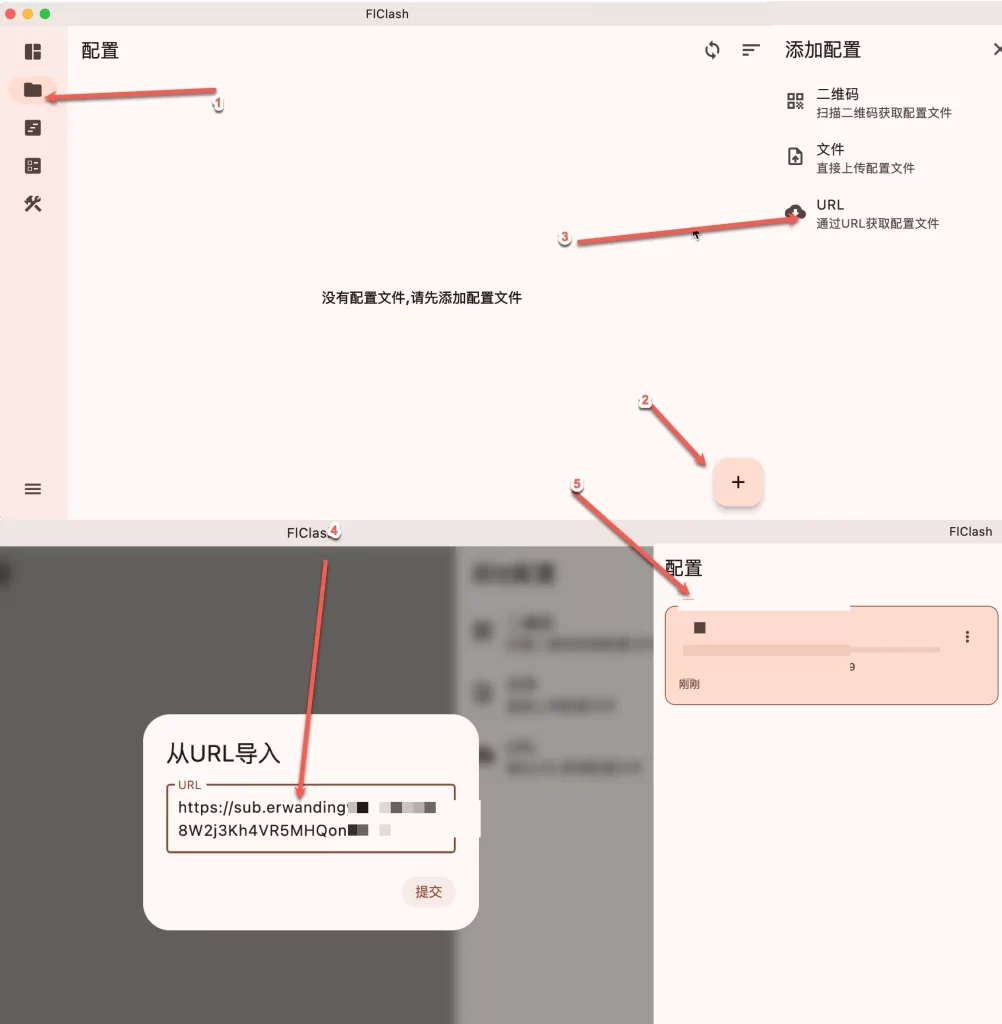
第二步:选择网络测试节点
Section titled “第二步:选择网络测试节点”- 转移至左侧的 “路由节点 (Proxies)” 操作区域。
- 在策略组中寻找您需要的测试服务器(如果您不熟悉测速机制,建议选中“Auto/自动探测”以交由软件智能分配最优链路)。
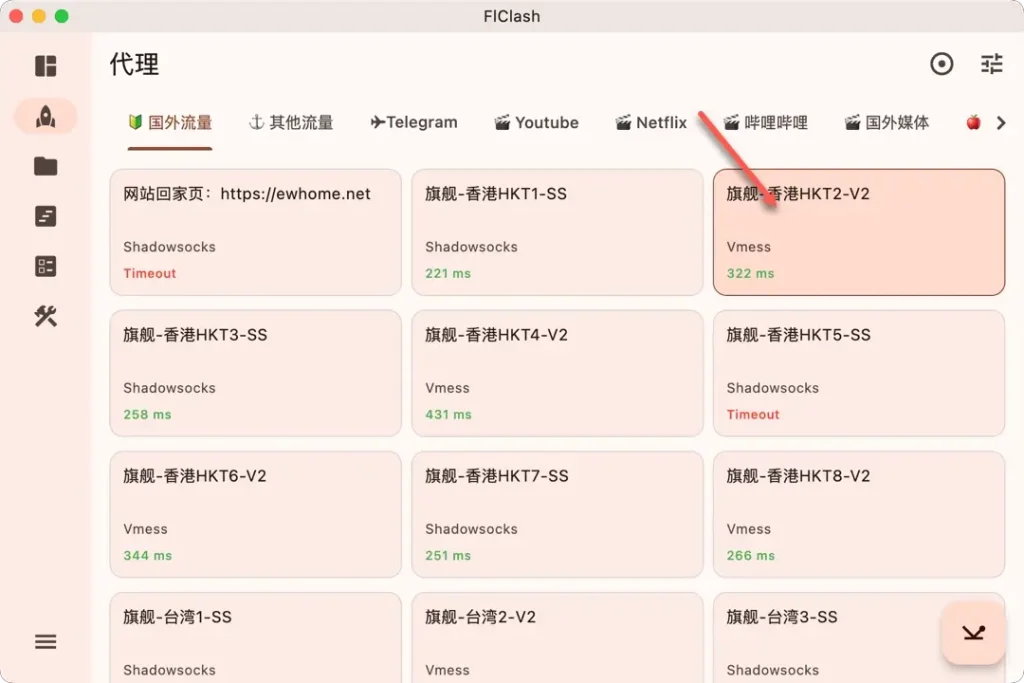
第三步:启动系统路由
Section titled “第三步:启动系统路由”- 点击左上方首个图标,返回 “仪表盘中心 (Dashboard)”。
- 确认面板内的 “系统接管配置” 处于点亮启用状态。
- 最后,按下主界面底部的 “开始运行 (Start)” 按钮激活环境。(移动设备此时通常会请求建立本地隧道权限,请一律选择信任并授权)。
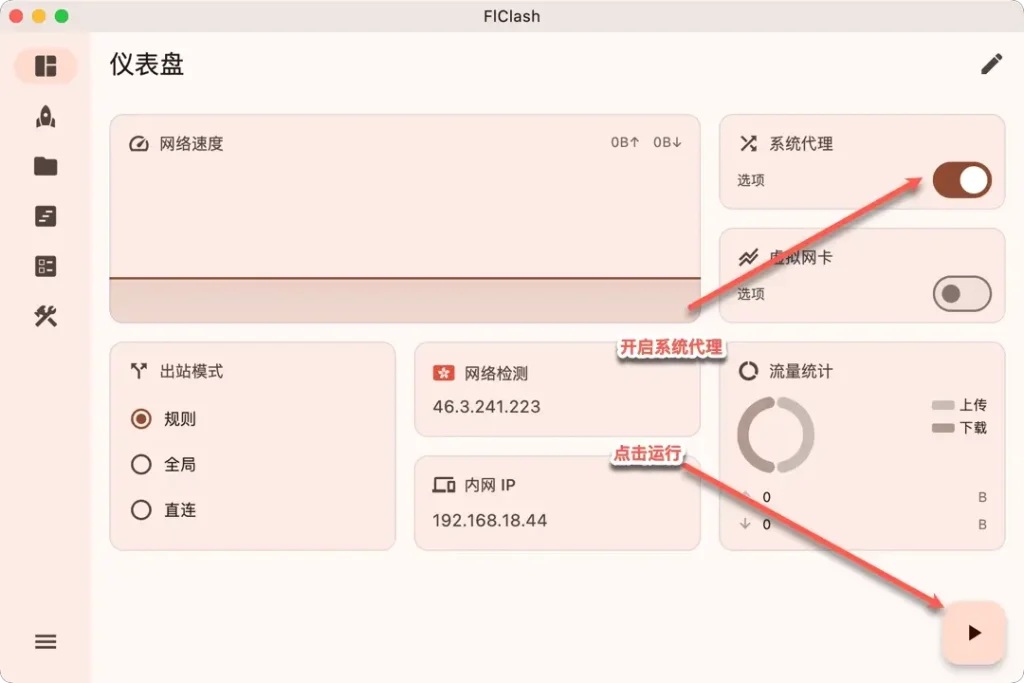
🧭 高阶运行建议
Section titled “🧭 高阶运行建议”- 流量分流模式:强烈推荐您使用默认的 “规则分发 (Rule)” 引擎。它可以智能化地甄别请求走向,做到局域网流量直连,特定测试流量被有效引导。
- 守护进程设定:进入系统设置,授予该工具后台常驻及开机启用的权限,免去反复手动的烦恼。
- 多端统一:若您身处复杂的工作环境(如同时在 PC 与手机上进行抓包调试),绑定您的个人 WebDAV 存储库,配置文件的变动瞬间便可完成双向同步。
常见疑难解答 (FAQ)
Section titled “常见疑难解答 (FAQ)”1. 软件界面是英文的怎么改?
Section titled “1. 软件界面是英文的怎么改?”应用程序在首次启动时会侦测您的系统区域进行本地化匹配。如需强制干预,请深入 Settings (设置) -> Language (语言) 寻找对应选项即可修正语言环境。
2. Mac 安装提示“App 已损坏”?
Section titled “2. Mac 安装提示“App 已损坏”?”这是 macOS 系统内建安全机制针对外部分发源应用引发的隔离锁定。
修复指令:呼出终端程序(Terminal),键入指令 sudo xattr -rd com.apple.quarantine /Applications/FlClash.app,回车并验证管理者密码,方可解除安全拦截。
3. 运行后无法正常加载网页?
Section titled “3. 运行后无法正常加载网页?”- 排查您的订阅授权链接是否已经抵达数据流量阈值或是遭遇停用状况。
- 自测面板各项接管指示灯是否成功挂载,务必确保“开始运行”任务已被准确下达。
开发者寄语:合理的利用网络检测规范和高质量的数据分发池,可极大延长开发分析工具的有效使用周期与工作效率。